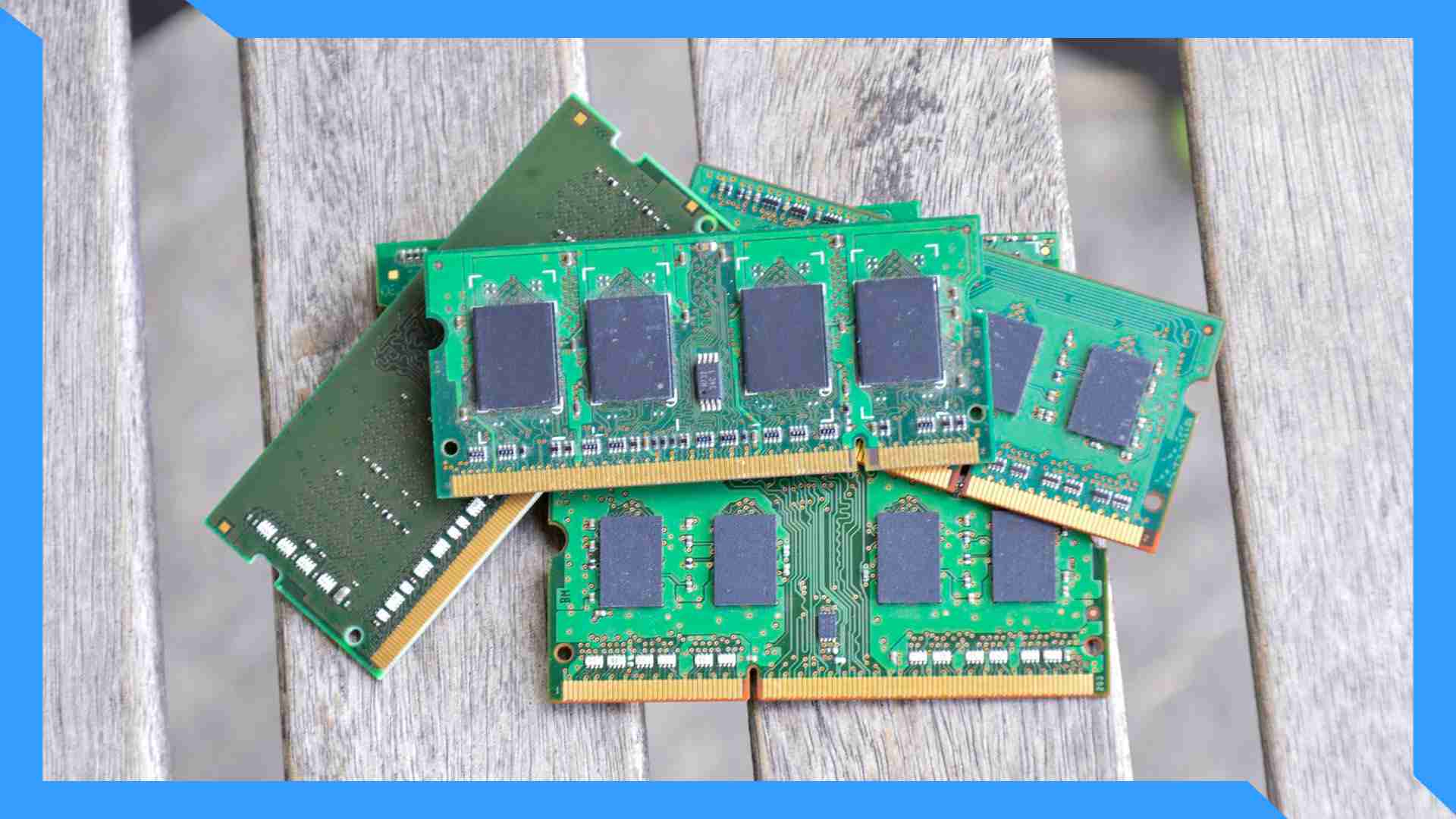
رم (Random Access Memory) یکی از حیاتیترین قطعات سختافزاری در کامپیوترها و لپتاپها به شمار میرود که نقش مستقیمی در سرعت و کارایی سیستم دارد. اگر عملکرد سیستم شما کند شده یا قصد ارتقای آن را دارید، شناخت ظرفیت و سرعت رم فعلی دستگاه، اولین گام در این مسیر است. رم بهعنوان حافظه موقت، اطلاعات مربوط به برنامههای در حال اجرا را ذخیره میکند و به پردازنده امکان دسترسی سریع به دادهها را میدهد. ازاینرو، انتخاب و استفاده از رم مناسب میتواند تاثیر چشمگیری بر تجربه کاربری شما داشته باشد.
در سیستمعامل ویندوز، میتوانید با استفاده از ابزارهایی مانند Task Manager اطلاعات کاملی از ظرفیت و سرعت رم خود به دست آورید. در سیستمعامل مک نیز گزینه “About This Mac” به شما اجازه میدهد مشخصات دقیق رم نصبشده را مشاهده کنید. این اطلاعات کمک میکند تا متوجه شوید سیستم شما چه میزان حافظه نیاز دارد و آیا ارتقای رم میتواند پاسخگوی نیازهای شما باشد یا خیر.
افزایش ظرفیت رم، بهویژه در انجام وظایف سنگین مانند اجرای نرمافزارهای گرافیکی یا بازیها، بهبود چشمگیری ایجاد میکند. اما انتخاب رم مناسب مستلزم توجه به عواملی نظیر نوع مادربرد، سازگاری سختافزاری و نوع رم (مانند DDR3 یا DDR4) است. در این مقاله، روشهای تشخیص ظرفیت و سرعت رم را بررسی کرده و راهکارهایی برای انتخاب بهینه با بهترین قیمت رم کامپیوتر را ارائه خواهیم داد تا بتوانید بهترین تصمیم ممکن را برای بهبود عملکرد دستگاه خود بگیرید.
رم چیست و چه نقشی در عملکرد کامپیوتر دارد؟
حافظه دسترسی تصادفی یا Random Access Memory یکی از اجزای اصلی سختافزار کامپیوترها و لپتاپها است که بهعنوان حافظه موقتی برای ذخیره دادههای مورد نیاز پردازنده (CPU) عمل میکند. برخلاف حافظههای دائمی مانند هارد دیسک یا SSD، رم اطلاعات را تنها تا زمان روشن بودن سیستم نگه میدارد و با خاموش شدن دستگاه، دادهها حذف میشوند. برای ارتقای سیستم خود، خرید رم گیل میتواند گزینهای ایدهآل باشد، زیرا این رم با ارائه عملکرد بالا و کیفیت ساخت عالی، انتخابی مناسب برای کاربران حرفهای و گیمرها محسوب میشود.
میزان اهمیت رم در سرعت و کارایی سیستم عبارت است از:
بهبود سرعت پردازش: رم به پردازنده امکان دسترسی سریع به دادههای ضروری را میدهد.
افزایش کارایی در نرمافزارهای سنگین: نرمافزارهای گرافیکی و ویرایشی پیچیده با رم بیشتر، روانتر اجرا میشوند.
کاهش تاخیر: باز کردن همزمان چند برنامه با رم کافی، بدون افت سرعت انجام میشود.
تجربه بهتر در بازیهای مدرن: رم با ظرفیت بالا، زمان بارگذاری بازیها را کاهش داده و اجرای آنها را بهبود میبخشد.
رم با تسریع دسترسی به دادهها، نقش کلیدی در اجرای روان سیستم دارد. انتخاب رم مناسب با توجه به نیازهای نرمافزاری و سختافزاری میتواند تجربه کاربری شما را ارتقا داده و عملکرد سیستم را بهینه کند.
چگونه حداکثر ظرفیت رم سیستم خود را تعیین کنیم؟
برای شناخت حداکثر ظرفیت رم قابل استفاده در یک کامپیوتر، ابتدا باید عوامل محدودکنندهای که بر این ظرفیت تأثیر میگذارند، بررسی شوند. ظرفیت رم به عواملی مانند معماری سختافزار، سیستمعامل، و مشخصات مادربرد بستگی دارد.
در هر سیستم، اسلاتهای رم محدودیت فیزیکی مشخصی دارند. با این حال، حتی اگر تعداد اسلاتها بیشتر باشد، ظرفیت کل رم توسط توانایی سیستم در آدرسدهی دادهها محدود میشود. این فرآیند شامل تقسیم رم به بخشهای کوچکتر و تخصیص آدرس به هر بخش است. مادربرد تنها میتواند تعداد مشخصی از این آدرسها را مدیریت کند، و این محدودیت، سقف ظرفیت رم قابل پشتیبانی را تعیین میکند.
عوامل مؤثر بر حداکثر ظرفیت رم کامپیوتر
ظرفیت رم قابل پشتیبانی در یک کامپیوتر به عوامل متعددی بستگی دارد که از مهمترین آنها میتوان به فرکانس، ولتاژ رم، سیستمعامل، معماری مادربرد، و نسل سختافزار اشاره کرد.
فرکانس و ولتاژ رم نقش مهمی در افزایش ظرفیت آن دارند. سیستمهایی که از قابلیت اورکلاک پشتیبانی میکنند، با افزایش کلاک و فرکانس، عملکرد بهتری ارائه داده و امکان استفاده از رمهای پرظرفیتتر را فراهم میکنند. از طرف دیگر، نوع سیستمعامل نیز تاثیرگذار است. سیستمعاملهای 32 بیتی تنها توانایی آدرسدهی 4 گیگابایت رم را دارند، در حالی که سیستمهای 64 بیتی این محدودیت را برطرف کرده و امکان استفاده از رمهای بیشتری را فراهم میکنند.
معماری مادربرد نیز عاملی کلیدی است. مادربردهای قدیمیتر با محدودیتهایی در آدرسدهی رم مواجه هستند، اما نسلهای جدیدتر، با پشتیبانی از استانداردهای پیشرفتهای مانند DDR4 و DDR5، ظرفیت بیشتری را ارائه میدهند. همچنین، نسل سختافزار در تعیین ظرفیت رم نقش دارد. رمها و مادربردهای جدیدتر نه تنها عملکرد سریعتری دارند، بلکه امکان استفاده از رمهای حجیمتر را نیز فراهم میکنند.
با بررسی این عوامل و هماهنگی آنها با نیازهای خود، میتوانید سیستمی با ظرفیت رم مناسب انتخاب کنید که عملکرد بهینه و طول عمر بالایی داشته باشد.
چگونه ظرفیت رم کامپیوتر را در ویندوز بررسی کنیم؟
شناسایی ظرفیت و مشخصات رم کامپیوتر از جمله سرعت، نوع و وضعیت استفاده از آن، اطلاعاتی است که میتواند در ارتقای سیستم یا رفع مشکلات عملکردی کمک شایانی کند. در ادامه، روشهای مختلف بررسی اطلاعات رم در ویندوز به تفصیل توضیح داده شده است:
استفاده از Task Manager
Task Manager ابزار داخلی ویندوز برای مدیریت و مشاهده عملکرد سیستم است:
کلیدهای ترکیبی Ctrl + Shift + Esc را فشار دهید تا Task Manager باز شود.
به زبانه Performance بروید و گزینه Memory را انتخاب کنید.
در این بخش، اطلاعات زیر نمایش داده میشود:
ظرفیت کل رم: نشاندهنده میزان حافظه نصبشده روی سیستم است.
سرعت رم: سرعت پردازش رم که بر حسب مگاهرتز (MHz) نشان داده میشود.
نوع رم: مانند DDR3، DDR4 یا DDR5.
وضعیت استفاده: میزان حافظه در حال استفاده و میزان حافظه آزاد.
این اطلاعات برای بررسی میزان کارایی سیستم و استفاده بهینه از رم بسیار مفید است.
مشاهده از طریق System Information
ویندوز ابزاری به نام System Information دارد که اطلاعات سیستم را بهصورت جامع ارائه میدهد:
کلیدهای Win + R را فشار داده و عبارت msinfo32 را وارد کنید.
در پنجره باز شده، گزینه Installed Physical Memory یا(RAM) را پیدا کنید.
این بخش ظرفیت کل رم نصبشده و جزئیات دیگری مانند نوع سیستم (32 یا 64 بیتی) را نمایش میدهد.
استفاده از Command Prompt
برای کاربرانی که با ابزارهای پیشرفتهتر کار میکنند، Command Prompt گزینه مناسبی است:
کلیدهای Win + R را فشار داده و عبارت cmd را تایپ کنید.
در محیط خط فرمان، دستور زیر را وارد کنید:
wmic memorychip get capacity, speed, memorytype
این دستور اطلاعات دقیقی مانند ظرفیت کل رم (به بایت)، سرعت و نوع رم (DDR3، DDR4 و …) را ارائه میدهد.
استفاده از نرمافزارهای جانبی
برای کاربران حرفهای، استفاده از نرمافزارهای جانبی میتواند اطلاعاتی دقیقتر و گستردهتر ارائه دهد. نرمافزارهایی مانند CPU-Z، Speccy یا HWMonitor ابزارهای مفیدی هستند که جزئیاتی مانند زیر را ارائه میدهند:
مدل دقیق رم.
ولتاژ مصرفی.
تعداد کانالهای رم (Single یا Dual Channel).
دمای رم و مشخصات دقیق سختافزاری.
این نرمافزارها برای بررسی و عیبیابی سیستم بسیار کاربردی هستند.
اطلاع از مشخصات رم، از جمله ظرفیت و سرعت آن، برای مدیریت و بهینهسازی عملکرد سیستم ضروری است. با استفاده از روشهای ذکر شده میتوانید اطلاعات دقیق رم کامپیوتر خود را بررسی کنید و در صورت نیاز، بهترین تصمیم را برای ارتقای سیستم بگیرید.
چگونه رم کامپیوتر خود را در مک بررسی کنیم؟
در سیستمعامل مک، چندین روش برای مشاهده اطلاعات مربوط به رم وجود دارد که به شما کمک میکند ظرفیت، نوع، سرعت، و وضعیت رم دستگاه خود را شناسایی کنید. در ادامه به توضیح این روشها میپردازیم:
استفاده از About This Mac
سادهترین و سریعترین راه برای بررسی اطلاعات رم در مک، مراجعه به بخش About This Mac است:
روی لوگوی Apple در گوشه بالا سمت چپ کلیک کنید.
گزینه About This Mac را انتخاب کنید.
در زبانه Overview، اطلاعات رم در کنار کلمه Memory نمایش داده میشود.
این بخش، ظرفیت کل رم و نوع رم (مانند DDR4) را نشان میدهد.
استفاده از Activity Monitor
برای مشاهده دقیقتر میزان استفاده از رم در کامپیوترهای مک، ابزار داخلی Activity Monitor میتواند اطلاعات مفیدی در اختیار شما قرار دهد. برای دسترسی به این ابزار، ابتدا باید به مسیر Applications > Utilities بروید و برنامه Activity Monitor را باز کنید. پس از باز شدن برنامه، باید به زبانه Memory مراجعه کنید. در این بخش، شما میتوانید اطلاعات مختلفی درباره وضعیت رم سیستم خود مشاهده کنید. یکی از مهمترین اطلاعاتی که در این بخش نمایش داده میشود، میزان رم در حال استفاده است. این مقدار نشاندهنده میزان حافظهای است که در حال حاضر توسط برنامهها و فرایندهای مختلف سیستم مصرف میشود. همچنین، در این بخش مقدار رم آزاد نیز نمایش داده میشود که نشاندهنده میزان حافظهای است که هنوز در دسترس سیستم قرار دارد و توسط هیچ برنامهای استفاده نشده است. علاوه بر این، در Activity Monitor شما میتوانید اطلاعات مربوط به فشردهسازی حافظه را نیز مشاهده کنید. فشردهسازی حافظه فرآیندی است که سیستم عامل برای بهینهسازی مصرف حافظه انجام میدهد، به این صورت که دادههای کمتر استفادهشده را فشرده کرده و فضای بیشتری برای برنامههای فعال ایجاد میکند. در نهایت، تعداد پردازشهای فعال که در حال استفاده از رم هستند، نیز در این قسمت نمایش داده میشود. این اطلاعات به شما کمک میکند تا به راحتی میزان بارگذاری روی حافظه دستگاه خود را بررسی کرده و در صورت نیاز، اقدامات بهینهسازی یا ارتقا را انجام دهید.
استفاده از Terminal
برای کاربران حرفهای که با محیط خط فرمان آشنایی دارند، Terminal گزینه مناسبی است:
برنامه Terminal را از بخش Utilities باز کنید.
دستور زیر را وارد کنید:
system_profiler SPMemoryDataType
این دستور اطلاعات دقیقتری شامل موارد زیر ارائه میدهد:
ظرفیت کل رم نصبشده.
تعداد ماژولهای رم.
نوع و سرعت رم (به مگاهرتز).
مشاهده حداکثر رم قابل پشتیبانی مک
برای بررسی اینکه دستگاه مک شما چه میزان رم را پشتیبانی میکند:
از بخش About This Mac وارد گزینه More Info شوید.
در بخش Memory، اطلاعاتی مانند تعداد اسلاتهای رم، اسلاتهای استفادهشده و حداکثر رم قابل پشتیبانی نمایش داده میشود.
اگر این اطلاعات در دستگاه شما وجود نداشت، میتوانید مدل دستگاه خود را در سایت اپل جستجو کنید تا مشخصات کامل را دریافت کنید.
در مکبوک یا کامپیوترهای مک، دسترسی به اطلاعات رم از طریق ابزارهای داخلی بسیار ساده است. این اطلاعات میتوانند به شما در ارتقا یا مدیریت عملکرد سیستم کمک کنند.
چرا دانستن سرعت و ظرفیت رم مهم است؟
دانستن سرعت و ظرفیت رم کامپیوتر برای عملکرد بهینه دستگاه اهمیت زیادی دارد. در ادامه به دلایل این موضوع پرداخته میشود. زمانی که قصد دارید رم جدیدی برای سیستم خود خریداری کنید، مهم است که از نوع و سرعت رم فعلی خود آگاه باشید. رمهای مختلف مانند DDR3 و DDR4 از نظر سرعت و سازگاری با مادربرد تفاوت دارند. اگر رم جدید شما با مادربرد سازگار نباشد، ممکن است عملکرد سیستم کاهش یابد یا حتی رم به درستی شناسایی نشود. به همین دلیل، بررسی نوع رم و سرعت آن قبل از ارتقا، برای جلوگیری از مشکلات سختافزاری بسیار ضروری است. یکی از دلایل اصلی کندی سیستم، سرعت پایین یا کمبود ظرفیت رم است. اگر کامپیوتر شما در اجرای برنامهها یا باز کردن فایلها کند عمل میکند یا به طور مرتب هنگ میکند، ممکن است رم شما به اندازه کافی ظرفیت نداشته باشد. در این شرایط، بررسی ظرفیت رم میتواند کمک کند تا تشخیص دهید که آیا نیاز به ارتقا دارید یا خیر. اگر فضای رم پر باشد، سیستم قادر به پردازش دادهها به سرعت نخواهد بود.
آگاهی از میزان استفاده از رم میتواند به شما کمک کند تا برنامههای غیرضروری را ببندید و منابع سیستم را آزاد کنید. این کار باعث بهینهتر شدن عملکرد سیستم میشود. با نظارت بر مصرف رم، میتوانید از کندیهای ناخواسته جلوگیری کرده و از ظرفیت سیستم به بهترین نحو استفاده کنید.
در نهایت، دانستن اطلاعات دقیق در مورد رم، از نوع و سرعت گرفته تا ظرفیت آن، میتواند به شما کمک کند تا سیستم خود را به بهترین نحو مدیریت کرده و عملکرد آن را بهینه کنید.
راهنمای انتخاب رم مناسب
انتخاب رم مناسب برای سیستم کامپیوتری تاثیر زیادی در عملکرد آن دارد. هنگام خرید رم جدید، توجه به چند نکته بسیار مهم است.
اولین نکته نوع رم است. رمهای DDR4 نسبت به DDR3 سریعتر و کارآمدتر هستند، اما باید از سازگاری مادربرد خود با این نوع رم اطمینان حاصل کنید. همچنین، ظرفیت رم باید مطابق با نیازهای شما باشد. برای استفادههای عمومی ۸ گیگابایت رم کافی است، اما برای کارهایی مانند بازی، برنامهنویسی و ویرایش ویدیو، حداقل ۱۶ گیگابایت توصیه میشود.
سرعت رم نیز نقش مهمی در عملکرد سیستم ایفا میکند. سرعت رم با مگاهرتز اندازهگیری میشود و هرچه سرعت بیشتر باشد، عملکرد بهتری ارائه خواهد شد. البته باید توجه داشت که مادربرد و پردازنده نیز باید از سرعت بالاتر پشتیبانی کنند.
یکی دیگر از عوامل مهم برند رم است. برندهایی مانند G.Skill، Corsair و Kingston بهطور معمول کیفیت بالاتری دارند و انتخاب رم از این برندها میتواند اطمینان بیشتری از عملکرد و دوام دستگاه فراهم کند. علاوه بر این، فرم فاکتور رم نیز باید با مادربرد سازگار باشد؛ برای مثال، لپتاپها معمولاً از رمهای SO-DIMM استفاده میکنند، در حالی که دسکتاپها معمولاً از DIMM بهره میبرند.
پهنای باند و تعداد کانالها نیز در عملکرد رم تاثیرگذار هستند. استفاده از رمهای دو کاناله یا چهار کاناله میتواند پهنای باند بیشتری فراهم کند و عملکرد بهتری ارائه دهد. همچنین، توجه به تاخیر رم (CAS Latency) که معمولاً با CL مشخص میشود، نیز مهم است؛ هرچه این عدد کمتر باشد، دسترسی به دادهها سریعتر خواهد بود.
با در نظر گرفتن این نکات، میتوانید رم مناسب با نیازهای خود را انتخاب کنید و از عملکرد بهینه سیستم خود بهرهمند شوید.
آیا ارتقای رم همیشه موثر است؟
ارتقای رم میتواند به بهبود عملکرد سیستم کمک کند، اما همیشه راهحل قطعی برای مشکلات کندی سیستم نیست. در واقع، مشکلات مربوط به سرعت پایین سیستم ممکن است دلایل متعددی داشته باشد که لزوماً به کمبود یا عملکرد ضعیف رم مربوط نمیشود. بهعنوان مثال، یکی از عوامل رایج کندی سیستم، کندی هارد دیسک است. زمانی که هارد دیسک سیستم بهویژه اگر از نوع HDD باشد، با دادههای زیادی پر شده باشد یا قدیمی شده باشد، میتواند باعث کاهش سرعت عملکرد کلی سیستم شود.
همچنین پردازنده نیز نقش مهمی در سرعت سیستم دارد. اگر پردازنده شما قدیمی باشد یا از پردازشهای پیچیده پشتیبانی نکند، سیستم شما ممکن است دچار کندی شود، حتی اگر رم مناسبی داشته باشید. در چنین مواردی، ارتقای رم تنها تاثیر محدودی خواهد داشت و ممکن است مشکلات اصلی برطرف نشود.
قبل از تصمیم به ارتقای رم، بهتر است از ابزارهای تست سلامت رم و سایر قطعات استفاده کنید. این ابزارها میتوانند به شما کمک کنند تا مشخص کنید که آیا مشکل واقعی از کمبود رم است یا عوامل دیگری مانند مشکلات هارد دیسک، پردازنده یا نرمافزارهای در حال اجرا مسئول کندی سیستم هستند. به این ترتیب میتوانید تصمیم درستی در مورد ارتقا و تعمیرات سیستم بگیرید و از هزینههای اضافی جلوگیری کنید.
جمعبندی
دانستن ظرفیت و سرعت رم یکی از اساسیترین موارد در نگهداری و ارتقای کامپیوتر است. همانطور که در این مقاله توضیح داده شد، با استفاده از ابزارهای داخلی سیستمعامل یا نرمافزارهای جانبی میتوانید اطلاعات دقیقی درباره رم خود به دست آورید. اگر قصد ارتقای سیستم یا خرید رم جدید دارید، حتماً مشخصات سختافزار فعلی را بررسی کنید تا انتخاب درستی داشته باشید. برای بررسی و خرید انواع رم باکیفیت، پیشنهاد میکنیم به فروشگاههای معتبر سخت افزار مانند ساتر مراجعه کنید و گزینههای مختلف را مقایسه کنید.